Ver y gestionar las reservas y las solicitudes de particulares
Dónde se ven las reservas que hicieron los residentes, cómo crear una a mano, cómo cancelarla y dónde queda la bandeja de solicitudes de particulares que llegan por el código QR.
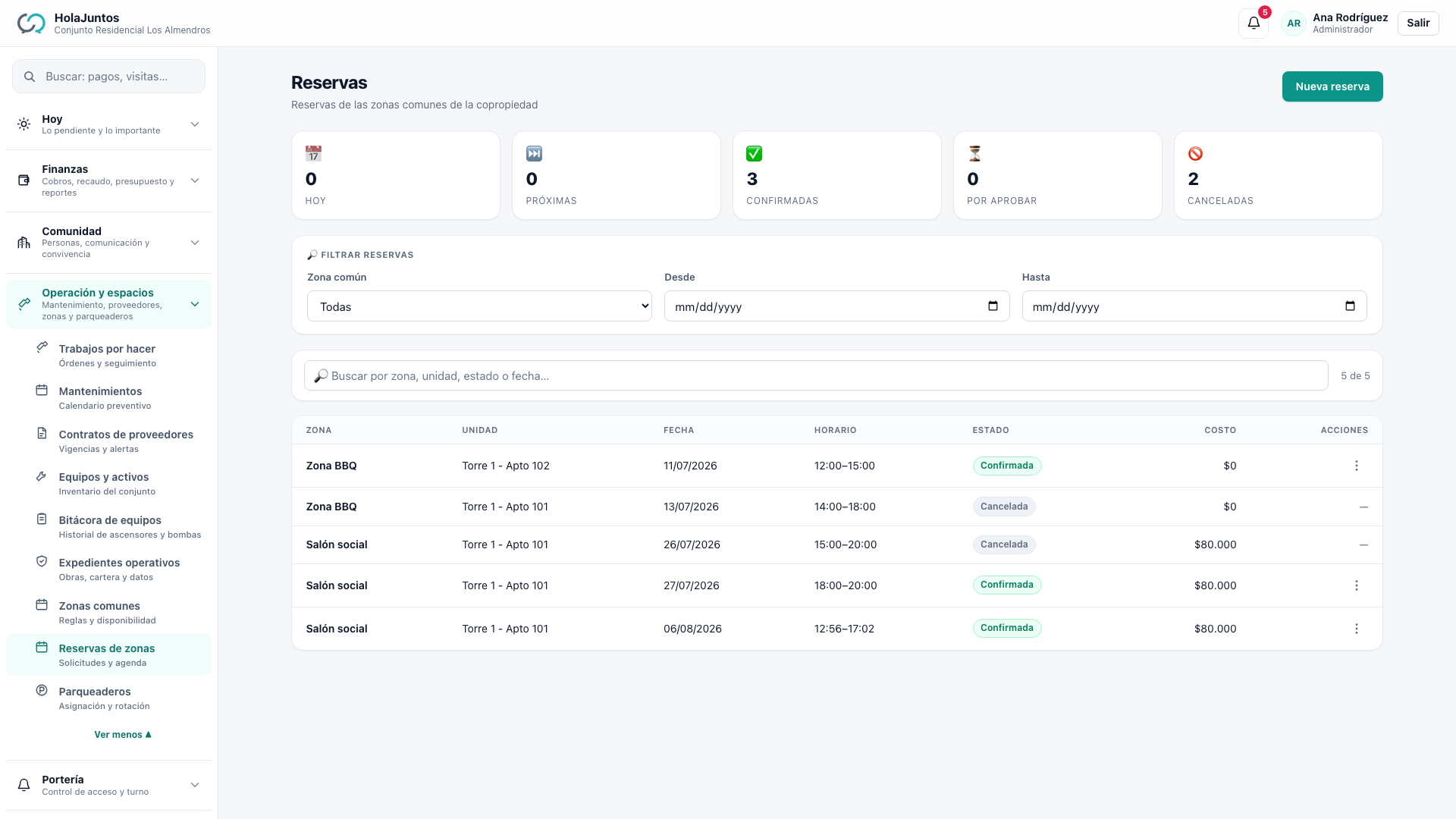
Dónde queda
Menú Zonas y parqueaderos → Reservas.
Quién puede hacerlo
Administración y quien tenga el permiso de reservas. Portería consulta esto en su propia agenda del turno: ahí ve las reservas de los residentes por unidad y, en una tabla aparte, los alquileres a particulares ya aprobados, con el nombre de quien va a llegar y los cuatro últimos dígitos de su documento.
Paso a paso
- Entra a Reservas. Arriba ves cuántas hay hoy, cuántas próximas y cuántas están por aprobar; abajo, la tabla de reservas de los residentes (puedes filtrar por zona y fechas).
- Una solicitud por aprobar se decide desde el menú ⋮ de su fila: Aprobar (el sistema vuelve a revisar el horario y, si tiene costo, genera el cobro) o Rechazar, que pide el motivo y se lo envía al residente.
- Si alguien reserva por teléfono o en portería, usa Nueva reserva y elige zona, unidad, fecha y horario.
- Para mover o cancelar una reserva confirmada, usa el menú ⋮ de su fila: Editar (cambia fecha u horario y avisa al residente) o Cancelar. Cancelar pide el motivo, que es obligatorio: el residente lo ve en su reserva y le llega como aviso en el portal y la app. Si la reserva tenía cobro, se reversa solo.
Un caso real
Sábado en la mañana, portería llama: hay dos familias en la puerta del salón social, las dos dicen que lo reservaron.
Si las reservas se anotan en un cuaderno, esto pasa. Si están en el sistema, no puede pasar: la franja se aparta con la primera solicitud y la segunda familia ni siquiera puede escogerla.
Cuando alguien reserva por teléfono o en la portería, hay que registrarlo ahí mismo, no "más tarde": ese hueco de dos horas entre la llamada y el registro es exactamente donde se cuelan las dobles reservas.
Apartada quiere decir apartada desde que la piden, no desde que la apruebas. Una solicitud que espera tu decisión ya bloquea esa zona a esa hora, para residentes y para particulares. Antes no era así: dos residentes podían pedir el mismo salón el mismo día y los dos creían tenerlo hasta que alguien se enteraba tarde. El precio de la nueva regla es que tu respuesta ahora corre: mientras no decidas, esa franja no la puede usar nadie más.
Al cancelar, el motivo importa. Una reserva cancelada sin explicación a una familia que ya invitó gente es una queja segura. "Se canceló por mantenimiento del salón programado para ese día" es una molestia; el silencio es un reclamo.
Alquilar una zona a alguien de fuera del conjunto
Arriba de la tabla está Solicitudes de particulares: quienes no viven en el conjunto y pidieron una zona escaneando el código QR. Solo aparecen las zonas marcadas como «Se alquila a personas de fuera» en Zonas comunes. El botón Ver QR de reservas de esa misma tarjeta despliega la hoja con el código, y desde ahí se imprime con Imprimir.
- Pulsa la fila de la solicitud para ver quién es: nombre, cédula, celular, correo y para qué quiere la zona.
- Aprobar compromete la franja y te ofrece registrar el ingreso del alquiler en Finanzas.
- Rechazar exige un motivo, y ese motivo se le envía al solicitante.
Estas solicitudes apartan la franja igual que las de los residentes, pero además vencen: si nadie responde a tiempo quedan Vencidas sin respuesta, la franja se libera sola y ya no se pueden decidir. Si el particular sigue interesado, que la vuelva a enviar por el QR.
Un alquiler aprobado se queda en esa bandeja y no baja a la tabla de reservas de abajo, que es de quienes tienen unidad. Lo que sí hace es llegar a la agenda de portería, en una tabla propia, con el nombre del particular y los cuatro últimos dígitos de su documento, para que el turno lo verifique en la puerta. Solo llega si está aprobado: lo pendiente, lo rechazado y lo vencido no autorizan ninguna entrada.
Cómo se imprime el QR, qué se escribe en el valor y qué hacer si el ingreso no queda registrado están en Recibir reservas de particulares por QR.
Qué pasa después
- El residente ve su reserva en el portal y recibe la confirmación.
- La franja queda bloqueada para los demás desde que se pide, esté aprobada o esperando respuesta.
- Una solicitud de residente que nadie decide no vence sola: sigue bloqueando hasta que se apruebe o se rechace, o hasta que el residente la cancele. Solo las de particulares tienen reloj.
- Si la zona tiene costo, el cargo entra en la cuota de esa unidad.
Errores comunes
- Escribir un motivo de relleno ("cancelada"): el residente que ya invitó a la gente merece saber por qué, y ese texto es lo único que le llega.
- Anotar la reserva en un cuaderno de portería en vez de aquí. Es la vía directa a dos familias con el salón el mismo sábado.
- Dejar solicitudes sin responder. Cada una tiene su franja apartada: la zona aparece ocupada para todo el mundo mientras nadie decide.