Dar acceso a alguien del equipo
Cómo invitar al contador, al consejo o a portería con el rol correcto, cómo corregir su nombre o su correo, y por qué no se comparten usuarios.
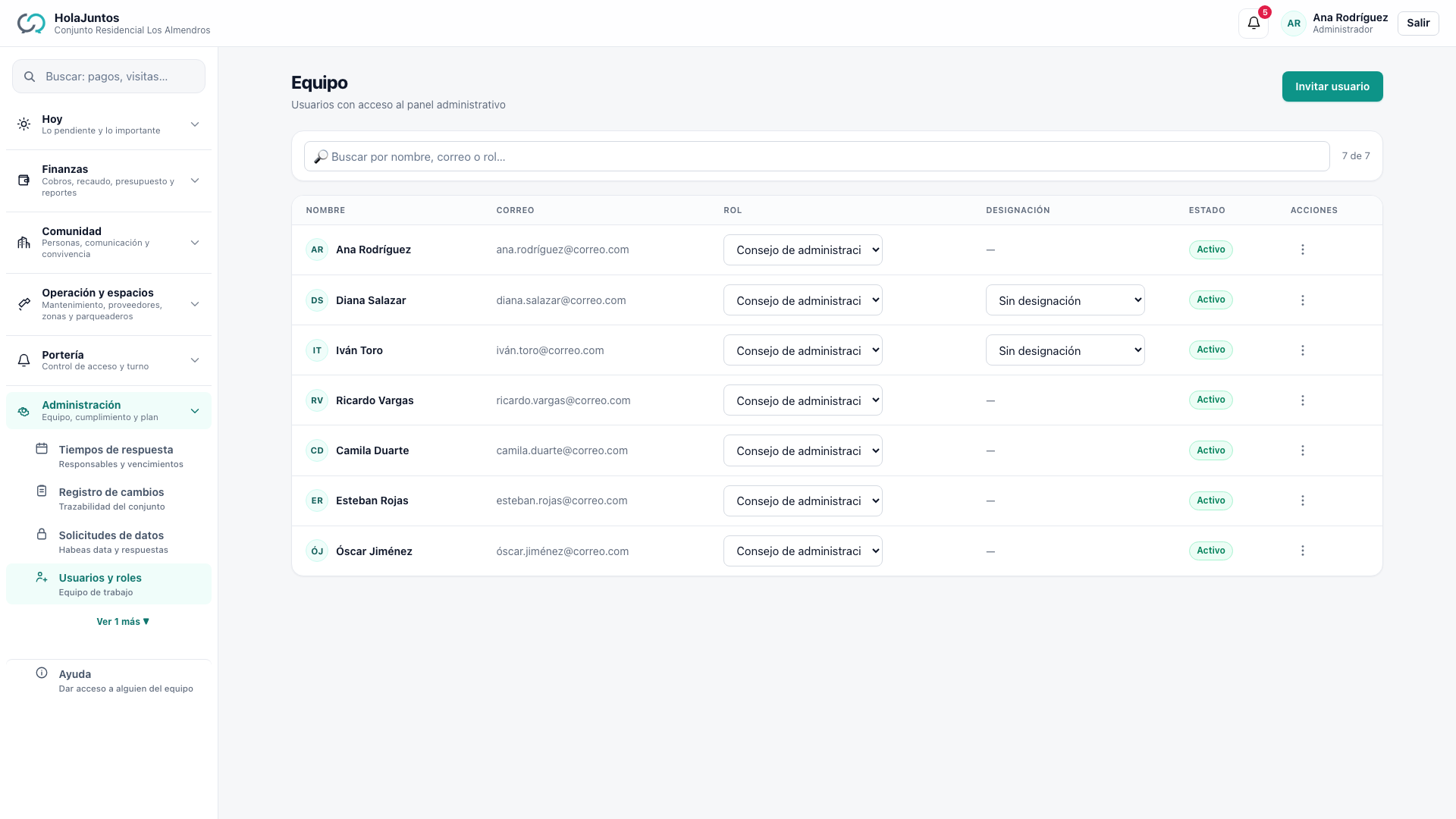
Cada persona que trabaja con el conjunto entra con su propio usuario. No es burocracia: la auditoría registra quién hizo cada cosa, y un usuario compartido convierte ese registro en inútil.
Dónde queda
Ajustes (arriba, junto a tu nombre) → Usuarios y roles.
Quién puede hacerlo
Solo el administrador, con el permiso de usuarios.
Paso a paso
- Entra a Usuarios y roles y pulsa Invitar usuario.
- Escribe su correo y elige el rol: administrador, consejo, portería, contador, revisor fiscal, convivencia o proveedor. Cada rol ve exactamente lo que necesita.
- Envía la invitación. Si no llegó, en el menú ⋮ de su fila usa Reenviar invitación.
Corregir el nombre o el correo de alguien
En la fila de la persona, abre las acciones y pulsa Editar.
- El nombre se corrige y ya: no cambia nada de su acceso.
- El correo es otra cosa, porque es con lo que la persona entra. Antes de guardar te pedimos
confirmación, y al confirmar pasa todo esto a la vez:
- Su contraseña actual deja de funcionar en ese mismo momento y se cierran todas sus sesiones abiertas.
- Le llega al correo nuevo la misma invitación que a alguien recién invitado. En Usuarios y roles queda Pendiente de activación hasta que la acepte; si no le llegó, usa Reenviar invitación.
- Al correo anterior le llega un aviso de seguridad con el correo nuevo enmascarado, por si el cambio no lo pidió la persona.
- Queda en la auditoría quién hizo el cambio y de qué correo a cuál.
Al aceptar la invitación la persona vuelve a entrar con el mismo usuario: conserva su rol, su designación y todo lo que ya había hecho queda a su nombre.
Algunas cosas que conviene saber:
- ¿Te equivocaste al escribir el correo nuevo? Vuelve a pulsar Editar y corrígelo. La invitación anterior deja de servir.
- Solo cambia el acceso a este conjunto. Si la persona entra a otros conjuntos con el correo anterior, allí sigue igual.
- Si cambias tu propio correo, sales del panel al guardar y vuelves a entrar desde la invitación que te llega al correo nuevo. Por eso no se puede si eres el único administrador activo: el conjunto quedaría sin quién lo administre mientras tanto.
- A un usuario desactivado primero hay que reactivarlo; si no, la invitación lo reactivaría sin que nadie lo decidiera.
- Desde una sesión de soporte de HolaJuntos no se puede cambiar el correo de nadie.
Un caso real
Llega un contador nuevo y el conjunto tiene tres porteros por turnos.
El contador entra con rol Contador: ve finanzas, cartera y recibos, y puede registrar movimientos. No ve el censo de residentes ni la operación de portería, porque no los necesita para su trabajo.
Los tres porteros, cada uno con su propio usuario. Es la parte que siempre se intenta saltar —"les dejamos uno solo, es más fácil"— y la que más caro sale: cuando haya que revisar quién autorizó un ingreso a las 2 de la mañana, el registro dirá "porteria" y no habrá forma de saber quién estaba en el turno.
Cuando alguien se va: se desactiva su usuario ese mismo día. Un administrador saliente con acceso activo a la cartera y a los datos de los residentes es un problema que nadie quiere explicar en la siguiente asamblea.
Qué pasa después
- La persona crea su acceso desde el enlace de la invitación.
- Todo lo que haga queda a su nombre en la auditoría.
Errores comunes
- Darle rol de administrador al consejo "para que revise mejor". El consejo vigila; si además puede mover la plata, se pierde la separación que la asamblea le encargó.
- Compartir un usuario entre los porteros de los tres turnos. Cuando haya que revisar quién dejó entrar a alguien, el registro no va a servir.
- Invitar de nuevo a alguien que cambió de correo. Crea un usuario aparte y su historial queda partido en dos. Usa Editar sobre su usuario de siempre.
Cuando cambia la administración
Si entra un administrador nuevo y sale el anterior (o la constructora entrega el conjunto a la administración que eligió la asamblea), no desactives a mano uno por uno: usa Entregar la administración, en esta misma pantalla. Genera el informe de entrega, desactiva a los que salen y cierra sus sesiones en un solo paso. Ver Cambio de administrador.
Desactivar a un usuario también cierra sus sesiones abiertas: no puede seguir dentro con una sesión que ya tenía.