Atender una solicitud, queja o reclamo
Cómo recibir, asignar y responder un caso de un residente dentro del plazo, dejando el rastro completo.
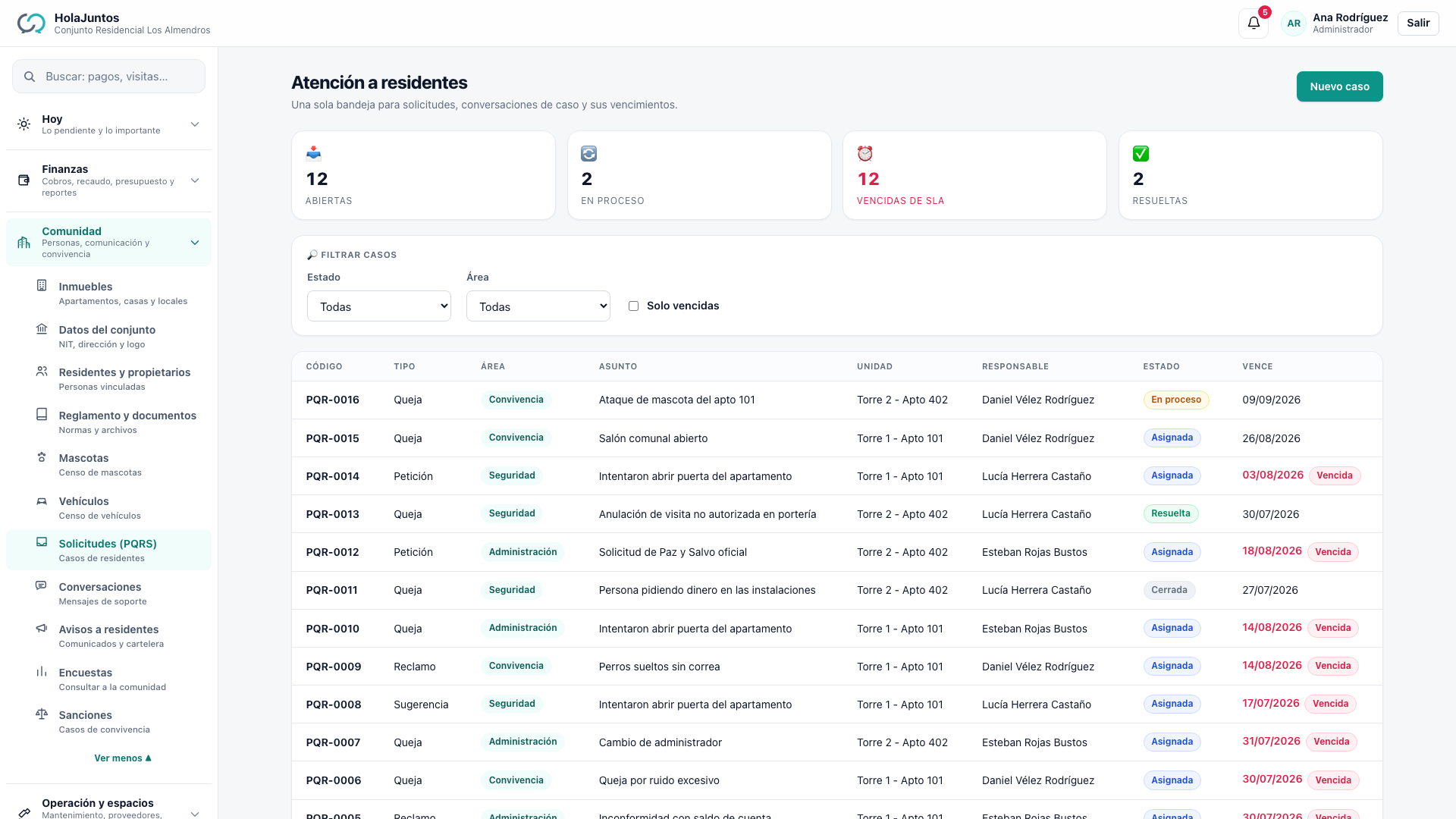
Cada PQRS tiene un número, un responsable y un plazo. Ese plazo no es un adorno: responder tarde es una de las quejas más frecuentes contra una administración.
Dónde queda
Menú Bandeja, pestaña Casos PQRS. El número rojo de la pestaña son los casos que nadie ha empezado a atender.
Quién puede hacerlo
Administración y quien tenga el permiso de PQRS. Cada caso puede asignarse a un responsable.
El recorrido de un caso
- Residenteradica el caso desde el portal, WhatsApp o portería
- Administraciónlo clasifica y asigna un responsable
- Responsablegestiona y registra lo actuado
- Administraciónresponde al residente y cierra el caso
Paso a paso
- Entra a Atención a residentes. Los casos nuevos llegan solos; también puedes crear uno con Nuevo caso cuando alguien reclama en portería o por teléfono.
- Abre el caso, revisa lo que describió el residente y sus adjuntos (las fotos o PDF que subió desde el portal o mandó por WhatsApp). Si el residente escribe algo nuevo sobre el caso, aparece en el historial como entrada del residente y te llega el aviso.
- Asígnalo al responsable que corresponda (mantenimiento, convivencia, contabilidad).
- Registra lo que se hizo y responde. Al responder, el caso se cierra.
Un caso real
Miércoles, 7 de la mañana. Entra una PQRS: "No hay agua en la torre 2 desde anoche". En el mismo minuto llegan otras dos del mismo edificio.
Lo que funciona:
- Se abre la primera, se asigna a mantenimiento y se registra lo actuado: "7:10 — se avisa al plomero, viene a las 9".
- Las otras dos no se cierran como duplicadas en silencio: se responde en cada una lo mismo que se sabe, con el número del caso principal. Tres vecinos preguntaron; tres merecen respuesta.
- A las 11, con el agua restablecida, se responde y se cierra: "Falla en la bomba de presión del tanque bajo. Se reemplazó el sello. Servicio restablecido 10:40".
Ese último detalle es el que evita la siguiente PQRS. "Ya quedó" deja al residente sin saber si pasará otra vez; "se reemplazó el sello de la bomba" le dice qué se hizo.
El error que sale caro: responder por WhatsApp y no en el caso. El residente queda contento hoy, pero cuando el consejo pregunte por qué el indicador muestra tres PQRS vencidas, no habrá nada que mostrar — y las tres seguirán contando como sin responder.
Conjuntos nuevos: el área Posventa
En un conjunto recién construido, muchos casos no son de la administración sino de la garantía de la constructora: humedades, grietas, acabados, puertas, instalaciones de una unidad o de una zona común recién entregada. Para esos está el área Posventa (constructora).
- Solo existe en conjuntos con constructora detrás: los del programa constructoras o los vinculados a la ficha de una constructora. En los demás no aparece al radicar ni al reasignar, y el sistema la rechaza; un defecto así va a Mantenimiento.
- Donde existe, el residente la puede elegir al radicar desde su portal, y Mateo la usa cuando alguien reporta un defecto de construcción por WhatsApp.
- En la lista, el filtro Área → Posventa (constructora) muestra solo esos casos, para pasárselos a la constructora y hacerles seguimiento aparte.
- Su plazo de respuesta se define como el de cualquier área, en Definir los tiempos de respuesta.
Qué pasa después
- El residente recibe la respuesta y la ve en su portal, con todo el historial.
- El caso cuenta para los indicadores del informe mensual de gestión.
Errores comunes
- Responder por WhatsApp y no en el caso. El residente queda contento hoy, pero no queda rastro de que se respondió a tiempo, que es lo que se revisa después.
- Cerrar sin resolver para que el indicador se vea bien: el caso vuelve a abrirse como uno nuevo y la cuenta empeora.