Operar el turno de portería
Una sola pantalla para todo el turno: lo urgente en Ahora, visitas, paquetes, citofonía, recibos, mudanzas, agenda, minuta y el botón de alerta.
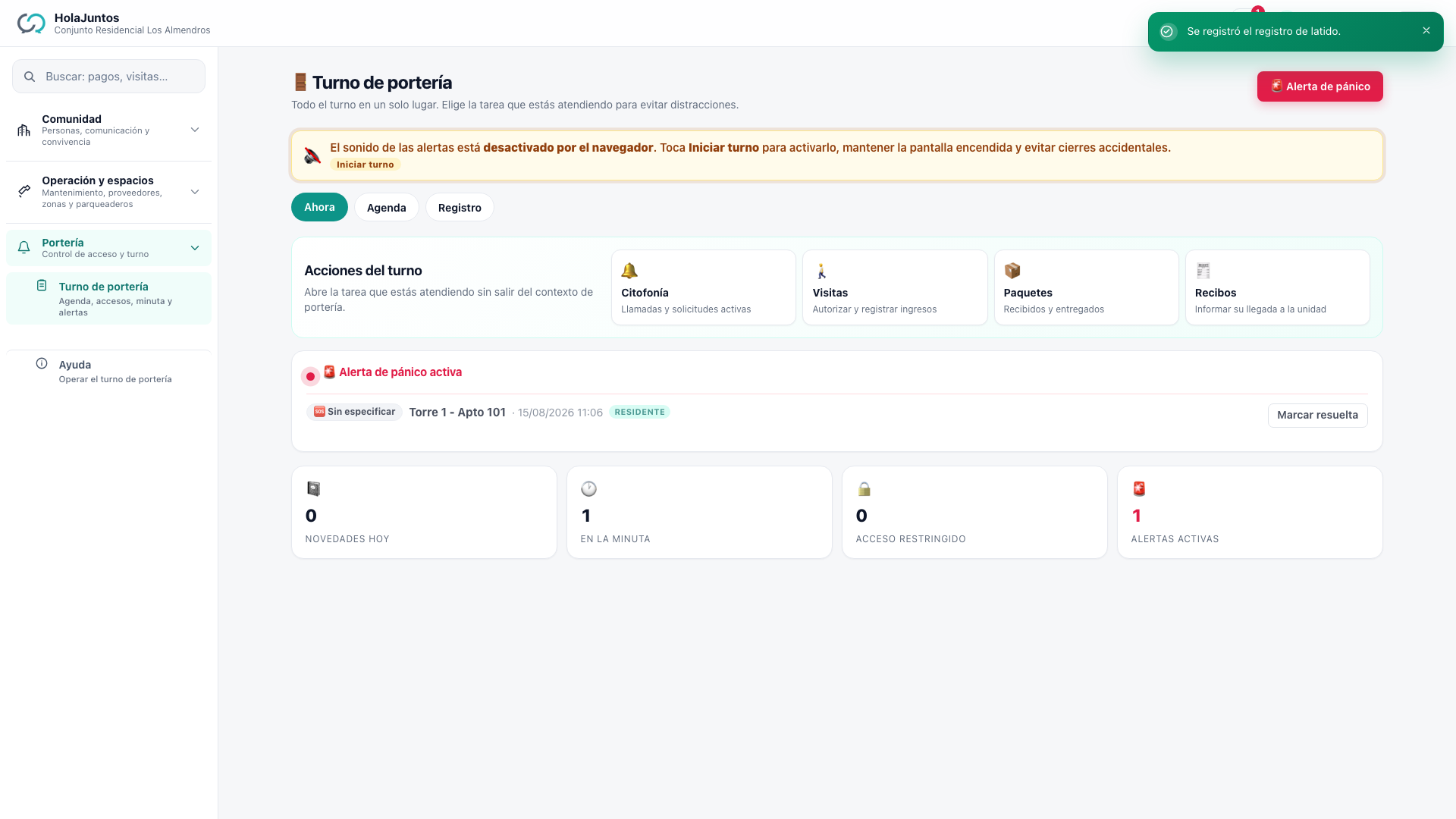
El Turno es la pantalla de portería: se abre al empezar y se cierra al terminar. Todo el trabajo de la caseta se hace sin salir de ella, y lo que pasa durante el turno queda registrado a nombre de quien lo operó.
Dónde queda
Menú Portería → Turno de portería. Con un usuario de portería no hay que buscarla: es la pantalla a la que se llega al entrar al panel. Arriba están las pestañas del turno:
- Ahora: lo urgente. Las llegadas esperadas para hoy, los paquetes por entregar (los demorados primero) y las llamadas de citofonía que esperan respuesta, con botones grandes para actuar: Registrar visita, Recibir paquete, Llamar a una unidad y Anotar en la minuta.
- Visitas, Paquetes, Citofonía, Recibos y Mudanzas: cada tarea completa, cada una con su propio artículo de ayuda.
- Agenda: lo previsto para el día y la semana.
- Minuta: la línea de tiempo del turno y la lista de acceso restringido.
En el teléfono las pestañas se ven en dos filas, todas a la vista; en la tableta y el computador, en una sola. Un número sobre Visitas, Paquetes o Citofonía dice cuántas cosas esperan ahí.
Los avisos abren el turno directo en la pestaña que corresponde: los de reservas y zonas comunes en Agenda, una llamada perdida en Citofonía, una mudanza en Mudanzas. Las direcciones viejas (por ejemplo, la de Visitas o la de Paquetes) siguen funcionando y llevan a su pestaña.
Quién puede hacerlo
Portería, con el permiso de acceso. Cada portero entra con su propio usuario: el registro del turno tiene que decir quién estaba. La administración ve el mismo Turno y además el botón Ajustes. El consejo, que no opera la portería, entra al Turno solo por Mudanzas.
Paso a paso
- Al empezar, abre Turno de portería y pulsa Iniciar turno: activa el sonido de las alertas, mantiene la pantalla encendida y avisa antes de cerrarla por error.
- Trabaja desde Ahora. Para registrar a alguien que llega, toca Registrar ingreso en su fila; para entregar un paquete, Entregar; para atender una llamada, Atender. Cada botón abre la pestaña con lo que hay que hacer ya listo.
- En Agenda revisa lo previsto: mudanzas autorizadas, reservas, bloqueos de zonas y los alquileres a particulares que la administración ya aprobó.
- Lo que pase fuera de lo normal se anota en Minuta, con fotos si hace falta.
- Al terminar, pulsa Terminar turno.
Mudanzas en la puerta
En Mudanzas salen solo las que la administración ya aprobó, de ayer a los próximos siete días. Abre la mudanza y pulsa Registrar ingreso del camión cuando llegue. Por cada persona, Registrar ingreso y luego Registrar salida. Si llega alguien que no está en la lista, usa Agregar persona: queda marcado para la administración. Al irse el camión, Registrar salida del camión termina la mudanza; si alguien sigue adentro, registra su salida cuando salga.
De noche
El botón de tema de la barra superior (el círculo mitad lleno, junto a la campana) cambia todo el panel entre automático (sigue al equipo), oscuro (no encandila en la caseta) y claro. La elección se recuerda en ese equipo.
Ajustes de portería
Solo la administración los ve: Ajustes (arriba, junto a tu nombre) → Ajustes de portería. Ahí se configura cómo responde la portería a una alerta de pánico: la consola en tiempo real, el teléfono de la autoridad y su botón de marcación rápida, si se puede avisar a la comunidad, el aviso cuando la consola lleva rato caída y en cuántos minutos se escala una alerta que nadie reconoce. No es una pestaña del turno porque el portero no la necesita para trabajar.
Los alquileres a particulares
Hay conjuntos y plazas comerciales que alquilan el salón o la terraza a gente que no vive ahí: esa persona pide la zona escaneando un código QR y la administración aprueba. En Agenda, esos alquileres tienen su propia tabla, aparte de las reservas de los residentes, y salen con el nombre de quien va a llegar y los últimos cuatro dígitos de su documento.
Esos dos datos están ahí por una razón concreta: quien llega no tiene unidad, así que no hay forma de identificarlo por el inmueble. Pídele el documento en la puerta, compara el nombre y confirma que los cuatro últimos dígitos coincidan con los de la agenda. Es la misma verificación del pase de visitante y del personal de obra.
La pantalla no está incompleta: el documento entero no se muestra a propósito, igual que en la tabla de personal de obra. Con el nombre y cuatro dígitos se confirma exactamente igual de bien, y no hace falta tener la cédula completa de un tercero a la vista en la portería.
Dos cosas más que conviene saber:
- Solo aparece lo aprobado. Una solicitud que la administración todavía no ha decidido, o que rechazó, o que venció sin respuesta, no autoriza a nadie a entrar y por eso no sale en tu turno. Si alguien llega diciendo que «lo pidió por el QR» y no está en la agenda, no está autorizado: consulta con la administración antes de dejarlo pasar.
- No ves su celular ni su correo, igual que no ves los del residente. Si hay que hablar con esa persona por algo del alquiler, eso lo hace la administración.
Un caso real
Turno de la noche, 6 p. m. Se abre Turno de portería, se pulsa Iniciar turno y en Ahora aparece el panorama: nueve visitantes adentro, tres paquetes sin entregar y una llamada del 302 esperando.
Durante el turno:
- Llega una visita para el 704 → Registrar visita en Ahora, y queda registrada.
- El residente del 508 baja por su paquete → Entregar en su fila, y se marca la entrega con su nombre.
- A las 9 p. m. alguien insiste para entrar a un apartamento que no contesta la citofonía. No se deja entrar: se registra el intento en la minuta y se avisa a la administración. Esa nota de dos líneas es la que respalda a portería si al día siguiente hay reclamo.
A las 6 a. m. se pulsa Terminar turno. Quien entra abre el suyo con su propio usuario y ve lo que quedó pendiente: dos visitantes que siguen adentro y un paquete de hace cuatro días.
Por qué cada portero entra con su usuario: cuando hay que revisar quién autorizó un ingreso, el registro tiene que decir un nombre. Con un usuario compartido entre los tres turnos, la respuesta es "portería", que no es una respuesta.
La alerta de pánico
Si llega una alerta, el Turno la muestra arriba, en cualquier pestaña, con sonido. Confirmarla es asumir que alguien la está atendiendo, así que confírmala solo cuando de verdad vas a actuar.
Errores comunes
- No cerrar el turno. El siguiente portero opera bajo el usuario del anterior y el registro deja de servir para saber quién hizo qué.
- Dejar visitantes sin registrar la salida, que descuadra el conteo de quién está adentro.
- Dejar entrar a un particular sin mirarle el documento. El nombre y los cuatro dígitos están en la agenda justamente para poder contrastarlos; dar por buena la palabra de quien llega es no verificar nada.